A.(R).M.O.R. (Automated Recognition of Malicious Online Requests) é a plataforma de proteção digital da sua família. Ele faz três coisas:
Vigia seus dados — avisa quando seu e-mail, CPF ou telefone aparece em vazamentos.
Protege o aparelho do menor — filtra sites, controla horários e tempo de tela, e analisa mensagens e imagens dentro do próprio aparelho em busca de aliciamento, golpes e conteúdo sexual.
Coloca você no controle — todo alerta traz o que aconteceu e o que fazer. A decisão é sempre do adulto responsável.
Instalar no Android
No celular, acesse armor.app.br/beta e baixe o APK mais recente.
Toque no arquivo baixado. Se o Android pedir, autorize a instalação de "fontes desconhecidas" para o navegador.
Abra o app e crie sua conta.
📱 Requer Android 8.0 ou superior. O aparelho do menor precisa ser Android — os controles de tempo, bloqueio de tela e análise de conteúdo dependem de recursos que o iOS não oferece a apps de terceiros.
Instalar no iPhone (iOS)
Durante o beta o iOS usa o Expo Go: instale-o pela App Store e abra o link do canal de testes que você recebeu. A versão definitiva chegará pela App Store.
⚠️ No iPhone a supervisão do menor é diferente. Ela é feita por um perfil de configuração instalado no aparelho, que filtra a navegação. Não existe app do menor no iOS, então não há bloqueio de tela, limite de tempo, análise de mensagens nem varredura de imagens. Para a proteção completa, o aparelho do menor precisa ser Android.
Criar conta
E-mail e senha — cadastro direto no app; ou
Conta Google — um toque, e sua foto de perfil já aparece no app.
Confirmar o e-mail
Ao se cadastrar com e-mail e senha, você recebe uma mensagem com um link de confirmação. Enquanto não confirmar, o login é recusado — o app mostra o motivo e um botão para reenviar.
Não chegou? Confira a caixa de spam e toque em Reenviar confirmação.
O link vale uma vez só. Se aparecer "link já utilizado", provavelmente seu app de e-mail o pré-carregou — sua conta já está confirmada, basta entrar.
Confirmar o telefone
No cadastro e no Perfil, o telefone é digitado duas vezes numa caixa de confirmação. Não é burocracia: o telefone é para onde vão os alertas de segurança sobre a sua criança por WhatsApp. Um dígito errado faz um estranho receber esses avisos.
💡 O app formata e valida enquanto você digita: DDD válido, nove dígitos para celular, e recusa números repetidos. O nome exibido, o e-mail e o CPF podem ser ajustados depois em Perfil → Dados pessoais → Editar. O CPF só é necessário para pagamentos.
02 Configuração passo a passo
Este é o caminho completo, do zero até o aparelho do menor protegido. Reserve cerca de 15 minutos e tenha os dois aparelhos em mãos — o seu e o dele.
Parte 0 — As primeiras telas, passo a passo
Estas são capturas reais do aplicativo na versão atual. Os números na tela remetem à explicação logo abaixo de cada uma.
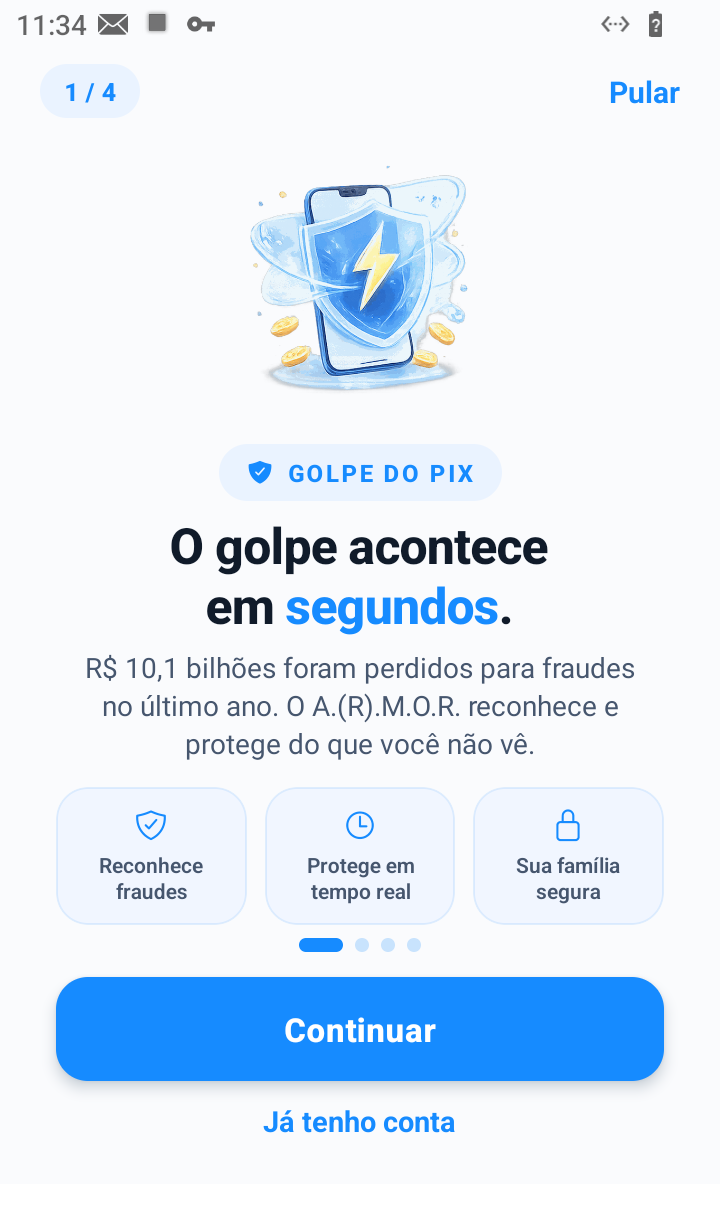
Abertura — 4 telas de apresentação
12345
Contador (1/4). São quatro telas explicando o que o app faz. Você pode ler ou saltar.
Pular. Vai direto para a entrada, sem ler a apresentação.
Pontos de navegação. Mostram em qual das quatro telas você está.
Continuar. Avança para a próxima tela de apresentação.
Já tenho conta. Atalho para quem só está instalando em mais um aparelho.
💡 Os três caminhos levam ao mesmo lugar: "Pular", o "Continuar" da última tela e "Já tenho conta" terminam todos na tela de entrada. É por isso que o acesso do menor fica lá — assim ele é alcançável em qualquer instalação nova, não importa por onde a pessoa saia da apresentação.
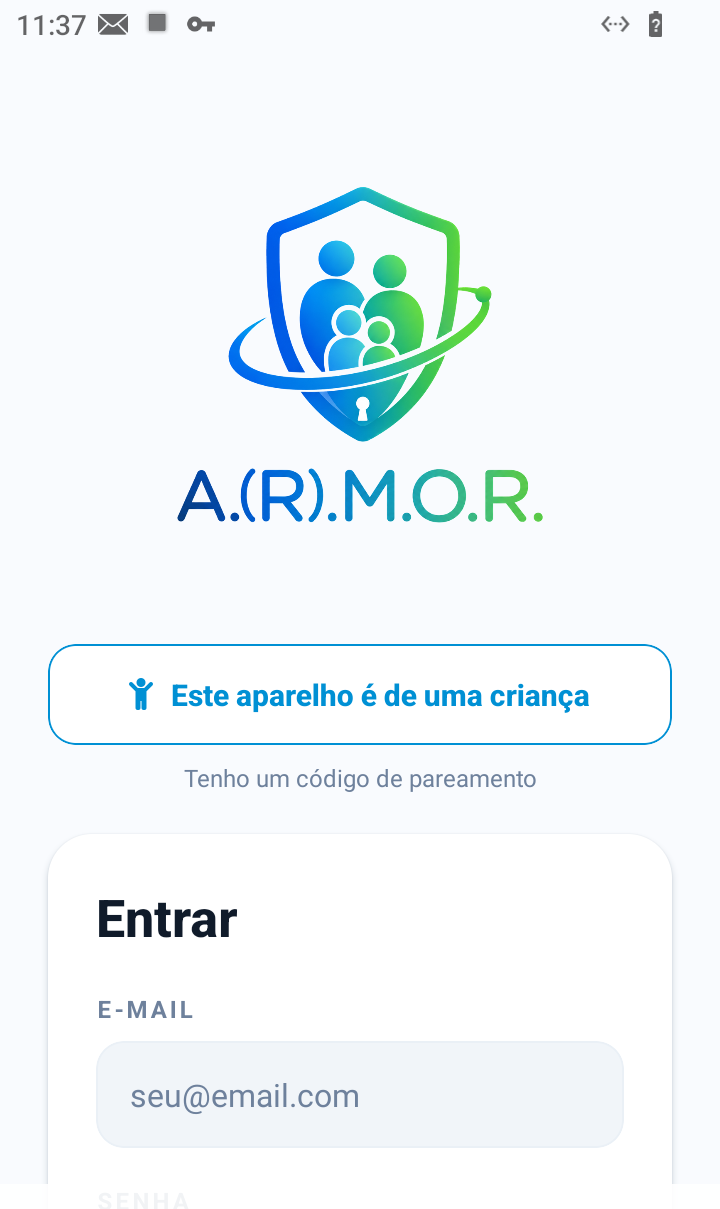
Entrada — e o acesso do menor
1234
A marca. Confira que é o aplicativo certo antes de digitar qualquer senha.
"Este aparelho é de uma criança".Este é o botão que você usa no celular do seu filho. Não crie conta nele — toque aqui.
"Tenho um código de pareamento". Explica para que serve o botão acima: é onde se digita o código de 6 dígitos que aparece no seu celular.
Entrar. O formulário do responsável, com e-mail e senha. Use só no seu aparelho.
⚠️ O erro mais comum da instalação. Muita gente cria uma segunda conta no celular da criança. Não faça isso: o aparelho dela não tem conta própria — ele é pareado ao seu, pelo botão nº 2. Criar conta ali deixa o aparelho como "responsável" e nada é supervisionado.
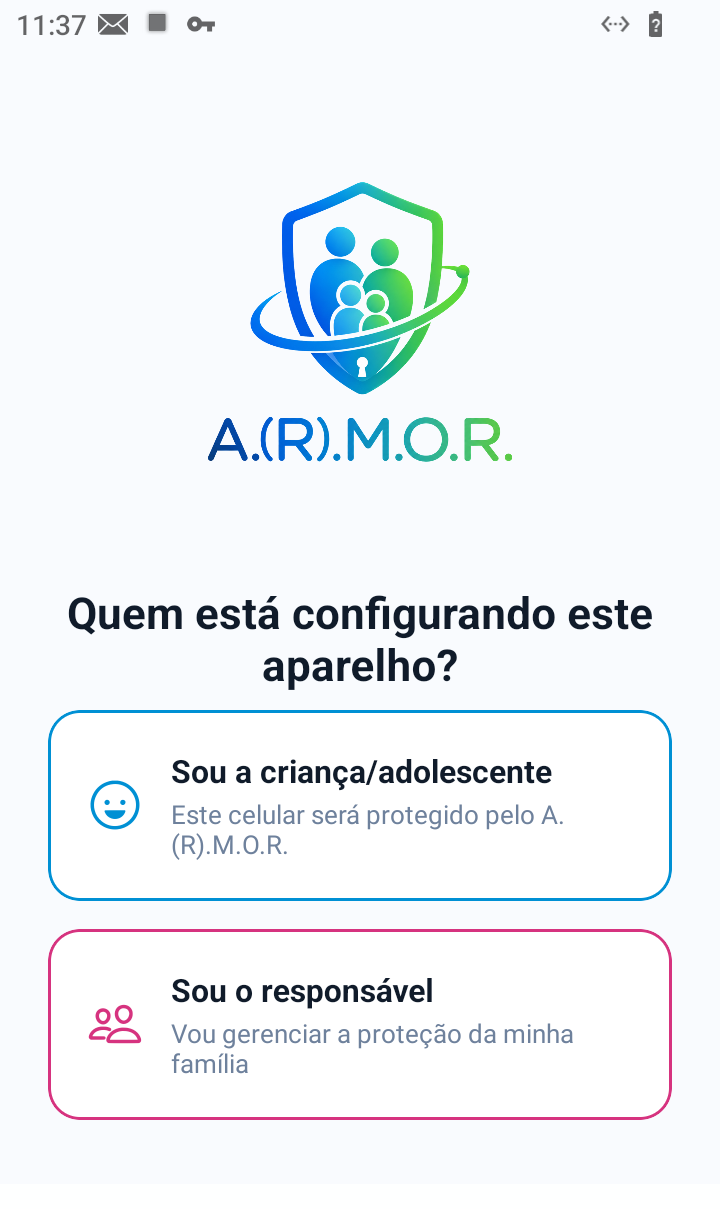
Quem está configurando este aparelho
12
Sou a criança/adolescente. Segue para digitar o código de 6 dígitos e, depois, para a tela de consentimento — que a criança precisa aceitar.
Sou o responsável. Volta atrás, para o caso de você ter tocado no botão errado. Nada é gravado até o pareamento dar certo, então desistir aqui não deixa o aparelho preso em modo criança.
Parte 1 — No seu celular (5 min)
Instale e crie a conta. Baixe em armor.app.br/beta, cadastre-se e confirme o e-mail pelo link que chegar.
Confirme seu telefone no cadastro. É o canal dos alertas urgentes.
Crie a família. Aba Família → Convidar familiar. Preencha nome, parentesco e idade. Menor de 18 é classificado como criança automaticamente.
Escolha o avatar (menino, menina ou neutro) — aparece na tela inicial do aparelho dele.
Envie o convite ou anote o código de 6 dígitos que aparece na tela. Você vai digitá-lo no aparelho do menor.
🔑 Perdeu o código ou ele expirou? Não precisa refazer nada: na aba Proteção → Dispositivos e Proteção de Rede, cada aparelho tem a ação 🔑 Código, que gera um novo na hora.
Parte 2 — No aparelho do menor (7 min)
Instale o app pelo mesmo endereço, armor.app.br/beta.
Abra e vá até a tela de entrada. Toque em "Este aparelho é de uma criança / Tenho um código de pareamento".
Digite o código de 6 dígitos.
Leia o consentimento com ela. A tela explica, em linguagem adequada à idade, o que será supervisionado. A criança precisa aceitar — sem isso a supervisão não ativa.
Conceda as permissões na ordem em que o app pedir. São seis, e a seção Permissões explica cada uma.
⚠️ O passo que trava quase todo mundo: no Android 13 ou superior, com o app instalado fora da loja, o botão da Acessibilidade aparece cinza e não clicável. Não é defeito. Vá em Configurações → Apps → A.(R).M.O.R. → menu ⋮ (canto superior) → Permitir configurações restritas. Só depois disso o botão liga.
Parte 3 — Confirmar que está funcionando (2 min)
Ainda no aparelho do menor, a tela inicial mostra o checklist de permissões. Confira que todos os seis itens estão marcados. Se algum estiver pendente, toque nele — o app abre a tela certa das Configurações.
No seu celular, abra Proteção → Dispositivos e Proteção de Rede. O aparelho deve aparecer como ativo, com contato recente. Se disser que está offline, o app do menor não está rodando.
Parte 4 — Ajustar as regras (o resto do tempo)
Toque no aparelho para abrir o Controle do Dispositivo e configure na ordem que fizer sentido para a sua família:
Filtro de Conteúdo — marque as categorias a bloquear. Cada toque salva na hora.
Agenda de Uso — a janela em que o aparelho pode ser usado.
Horário Escolar — bloqueia nos horários de aula.
Limite Diário de Uso — teto de minutos por dia.
Contatos Confiáveis — família e amigos conhecidos, para a AURA reconhecer quem é estranho.
⚠️ Marcar "Streaming" não é o mesmo que bloquear YouTube por tempo. O filtro de conteúdo bloqueia o acesso; o limite por categoria conta minutos. Se você quer que o YouTube pare depois de X minutos, use o limite da categoria Vídeo/Streaming na aba Tempo — marcar a categoria no filtro apenas bloqueia o site por completo.
Parte 5 — Alguns aparelhos exigem um passo extra
Xiaomi/POCO (MIUI), Oppo, realme, vivo e alguns Samsung desligam apps em segundo plano de forma agressiva. Nesses aparelhos, ative o "Início automático" (ou "Autostart") para o A.(R).M.O.R. nas configurações do fabricante. Sem isso a proteção pode não voltar depois de reiniciar o aparelho — e não existe forma de o app fazer isso sozinho.
03 Início — scores
Tela Início
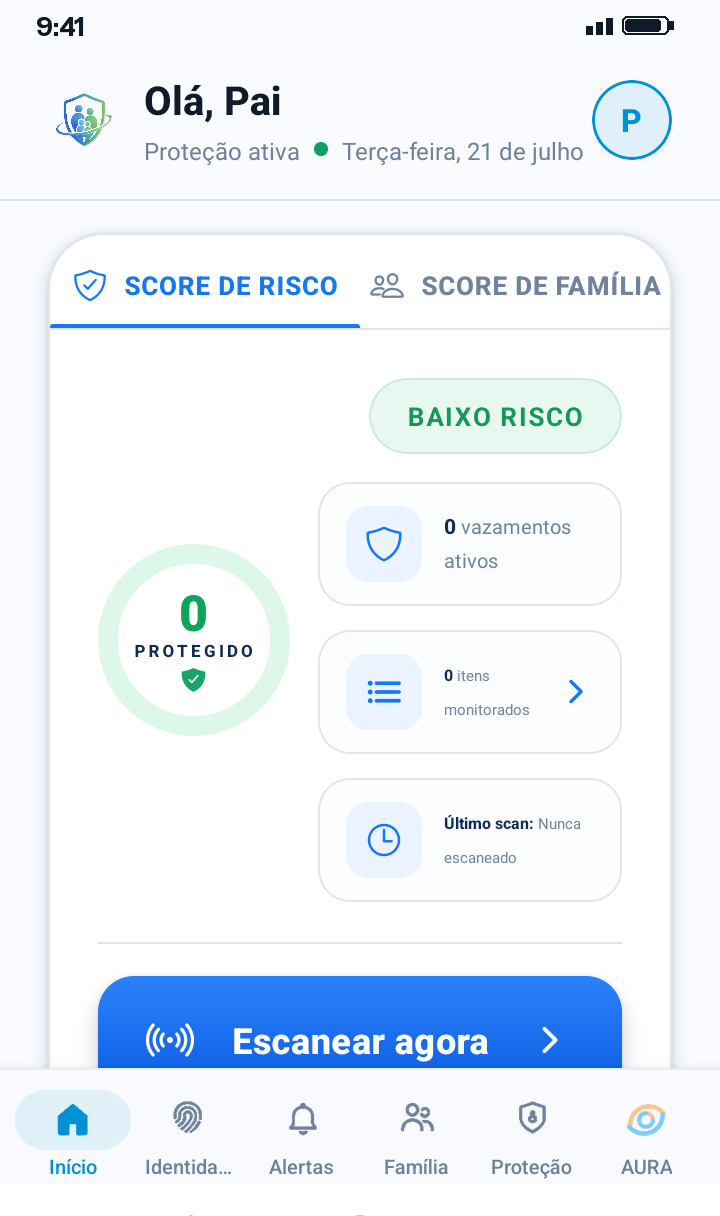
A tela Início resume a saúde digital da família com dois números diferentes — e a diferença importa:
Score de Segurança (0–100)
Mede a sua exposição pessoal: quantos vazamentos dos seus dados estão em aberto e quão graves são. Quanto maior o número, melhor.
80+ Protegido60–79 Atenção<60 Risco
A curva é logarítmica de propósito: quem tem centenas de vazamentos antigos vê o número subir de verdade conforme resolve, em vez de ficar travado no fundo da escala.
Score de Família
Mede a postura de proteção da família, em cinco fatores, cada um com um texto explicando o que fazer:
Fator
O que mede
Exposição do responsável
Seus vazamentos em aberto
Menor sem aparelho
Criança na família sem nenhum aparelho supervisionado
Ameaças ao menor
Alertas de risco nos últimos 30 dias
Aparelho sem contato
Aparelho supervisionado que sumiu há mais de 8h
Aparelho sem regra
Aparelho ativo sem filtro nem horário configurado
💡 Ler um alerta não muda o score. O peso de uma ameaça cai sozinho depois de 30 dias, ou na hora se você marcar o alerta como falso positivo. Isso é deliberado: o score mede proteção da criança, não atenção do adulto.
Outros elementos
Escanear agora — varredura imediata dos seus dados monitorados.
Relatório semanal — resumo dos últimos 7 dias.
Atalhos para supervisionar um aparelho e outras ações frequentes.
04 Identidade digital
Aba Identidade
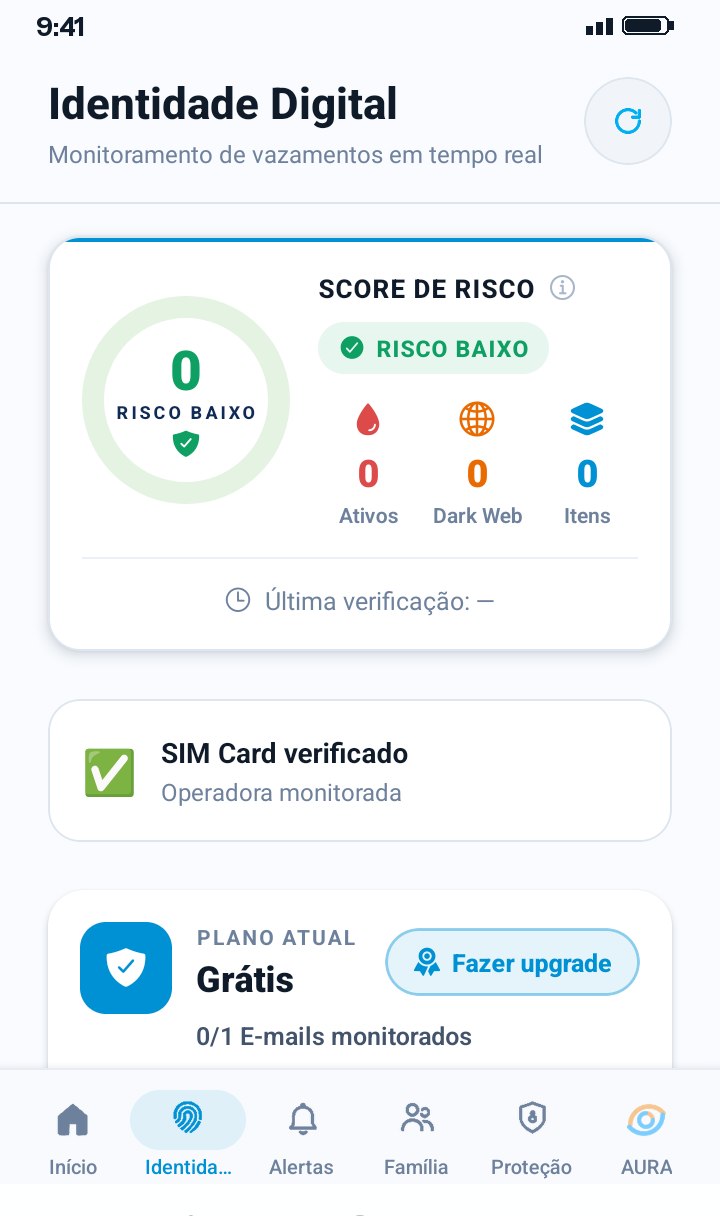
A aba Identidade monitora se seus dados apareceram em vazamentos conhecidos. No topo, o card Score de Proteção mostra o anel (0–100) com o selo Excelente / Bom / Atenção e três números: vazamentos, dark web e itens monitorados, além da última verificação.
Adicionar um dado ao monitoramento
Toque em + Adicionar e escolha o tipo: e-mail, CPF ou telefone.
Digite o valor — o app valida na hora (e-mail com formato real, CPF com dígitos verificadores, telefone com DDD).
Pronto: o dado entra na varredura contínua e aparece mascarado na lista (ex.: j•••@gmail.com).
Vazamentos encontrados
Se um dado aparecer em vazamento, você verá a fonte, a severidade e o que foi exposto — com orientação do que fazer (trocar senha, ativar 2FA etc.).
📋 A primeira varredura de um e-mail antigo pode achar centenas de vazamentos de uma vez. Nesse caso o app agrupa tudo em um único alerta-resumo, em vez de encher a lista e disparar centenas de notificações. Nas varreduras seguintes, quando o normal é achar poucos, cada um vira um alerta próprio com o nome do serviço.
Remover um dado
Toque no item e em Remover. O histórico de vazamentos associado a ele também é removido.
🔒 Os limites de monitoramento variam por plano (nº de e-mails, CPFs e telefones, e varredura de dark web). Veja a seção Planos.
05 Família e convites
Aba Família
Convidar um membro
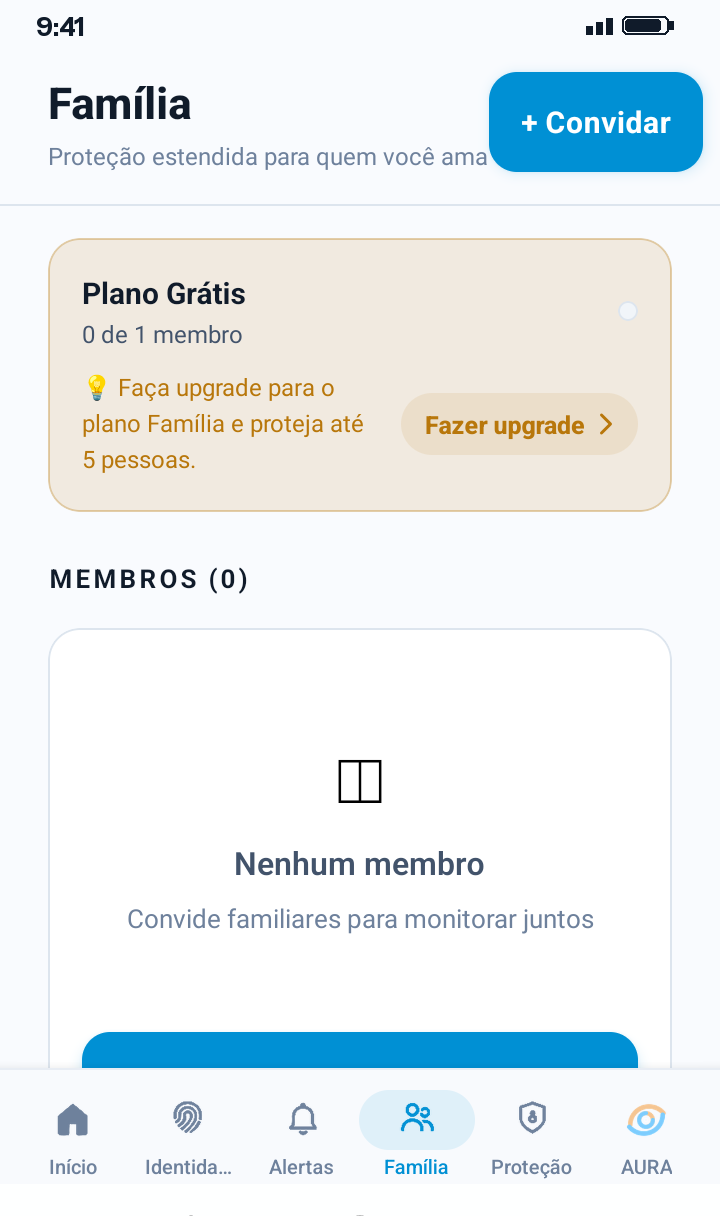
Aba Família → Convidar familiar.
Preencha nome, e-mail, parentesco e idade. Menor de 18 é classificado automaticamente como criança. A etiqueta mostra Menor, Adulto ou Idoso (60+).
Para menores, aparecem os chips de avatar — menino, menina ou neutro.
Para menores, informe o telefone (WhatsApp) da criança: o convite chega por lá.
Envie. Você também pode copiar o link, compartilhar por outro app, ou usar o código de 6 dígitos que aparece na tela.
O que acontece quando o convite é aceito
Menor: ao abrir o link no celular dele, o app entra direto no modo criança, já pareado com você — sem senha e sem acesso ao painel dos pais.
Adulto com conta: a conta existente é vinculada à família; basta entrar com o próprio e-mail.
Adulto sem conta: o app orienta o cadastro; ao criar a conta com o mesmo e-mail do convite, o vínculo é feito sozinho.
🔁 O link do convite pode ser reaberto sem erro. Expirou? Reenvie pela aba Família, ou use o código de 6 dígitos — os dois caminhos levam ao mesmo lugar.
Remover um membro
Toque no membro → Remover. Os aparelhos supervisionados e registros associados a ele são removidos juntos.
⚠️ Se você quer apenas tirar um aparelho da lista, não remova o membro — use Excluir no próprio aparelho, em Proteção → Dispositivos. Remover o membro apaga tudo o que está ligado a ele.
06 Proteção Infantil — o que é analisado
Aba Proteção
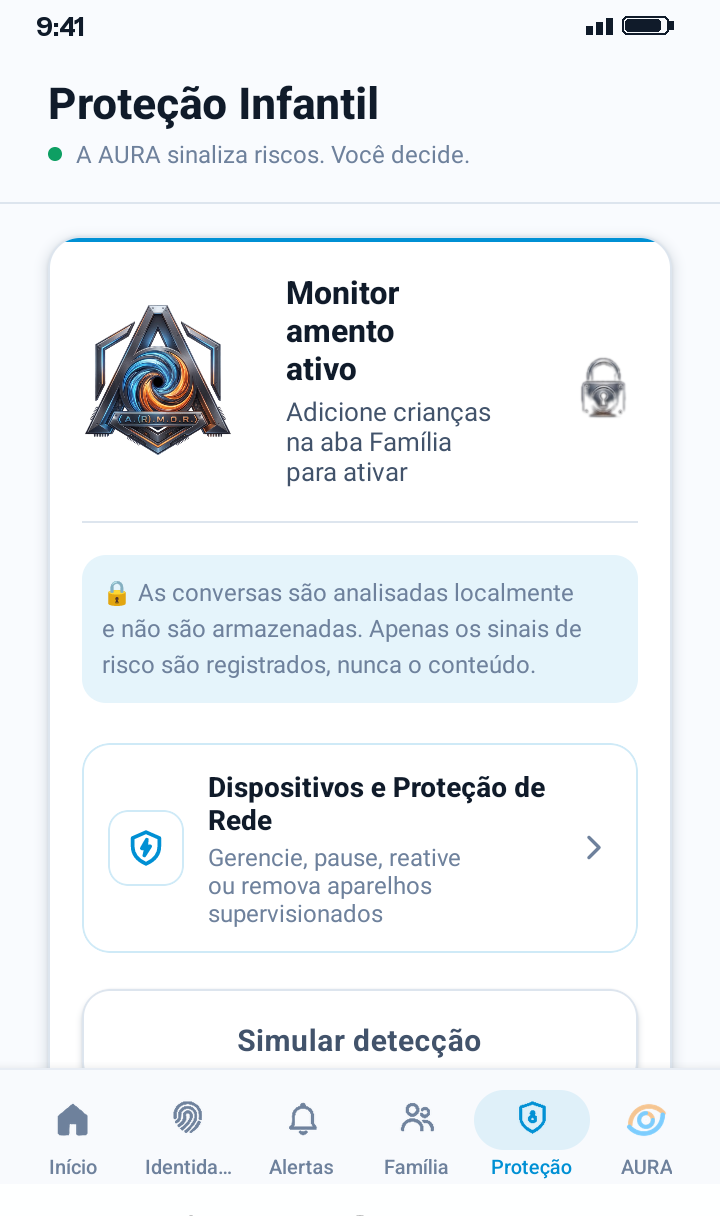
Esta é a parte mais sensível do produto, então vale ser exato sobre o que acontece.
A análise é feita DENTRO do aparelho
O A.(R).M.O.R. lê as mensagens e olha as imagens que chegam ao aparelho do menor. Essa leitura acontece no próprio aparelho, por modelos de inteligência artificial embarcados no app — nada é enviado para a nuvem para ser analisado.
Quando algo é classificado como risco, só o veredito viaja até o servidor: a categoria (ex.: "aliciamento"), a pontuação de risco e um identificador técnico. O texto da mensagem e o arquivo da imagem nunca saem do aparelho e não são armazenados em lugar nenhum.
🔍 É a diferença entre um cão farejador e uma câmera. O modelo passa pelo conteúdo, aponta o que é perigoso, e o conteúdo continua onde estava. Você recebe o aviso — não recebe a mensagem nem a foto.
O que é examinado
Fonte
O que procura
Mensagens (WhatsApp, Telegram, Messenger)
Aliciamento, sextorsão, golpes, phishing
SMS
Golpe do PIX, falso banco, vale-presente, falsa emergência
Galeria e fotos baixadas
Nudez e conteúdo sexual envolvendo menor
Arquivos baixados
Aplicativos (.apk) instalados fora da loja
Navegação
Páginas de golpe e sites de categorias bloqueadas
⚠️ A varredura de fotos cobre a galeria a partir da instalação. O acervo anterior — as fotos que já estavam no aparelho antes de você instalar o app — não é varrido. É uma decisão de produto: examinar anos de álbum de família custaria dias de bateria e atrasaria justamente a foto que acabou de chegar.
Funciona com o app fechado
Mensagens, SMS, fotos e downloads são capturados e classificados mesmo com o app do menor fechado e mesmo sem internet — os bloqueios por horário e o limite de tempo continuam valendo offline. Quando a conexão volta, o que foi detectado é enviado.
Simular detecção
Quer ver como funciona sem esperar um caso real? Toque em Simular detecção, escolha a criança e um exemplo de conversa. O resultado mostra os sinais como em um alerta real — mas nada é bloqueado numa simulação.
Alertas de risco
Quando um padrão suspeito aparece, você recebe um alerta com:
Sinais detectados (ex.: contato desconhecido, lisonja excessiva, pedido de segredo, diferença de idade suspeita);
O que você pode fazer — recomendações práticas;
Ação imediata — bloquear a categoria do app de origem, com um toque. A ação fica registrada e é reversível;
Canais oficiais de denúncia — SaferNet, Disque 100, Polícia Federal e Conselho Tutelar.
⚠️ A AURA sinaliza; a decisão é sempre sua. Em risco imediato à vida, ligue 190 (Polícia) ou 192 (SAMU).
07 Preparar o aparelho do menor
Os dois caminhos
Caminho
Como é
Link do convite
A criança recebe por WhatsApp e toca. O app entra no modo criança já pareado.
Código de 6 dígitos
Você lê o código em voz alta ou anota. No aparelho dela, na tela de entrada, toque em "Este aparelho é de uma criança" e digite.
🔑 O código vale 30 minutos. Se expirar, gere outro em Proteção → Dispositivos → 🔑 Código — quantas vezes quiser.
O consentimento do menor
Depois de parear, a criança vê uma tela explicando o que será supervisionado, em linguagem adequada à idade. Ela precisa aceitar. Sem esse aceite a supervisão fica pendente e nada é aplicado.
Isso não é formalidade: é exigência da LGPD (Art. 14, melhor interesse da criança) e é o que separa proteção de espionagem. Converse com ela antes de instalar.
✅ São dois consentimentos: o seu, como responsável, dado quando você cria o aparelho no painel; e o dela, no aparelho. A supervisão só ativa com os dois.
Se ela não concordar
O aparelho fica pendente e nada é supervisionado. A recusa é registrada e não é desfeita sozinha — você é avisado e pode conversar e tentar de novo.
Aparelho dedicado (opcional, proteção máxima)
Num aparelho novo ou restaurado de fábrica, é possível provisionar o A.(R).M.O.R. como "dono do dispositivo" via QR Code. Nesse modo os bloqueios ficam invioláveis, a instalação de apps é travada de verdade e a desinstalação exige o responsável. Em aparelho já em uso esse modo não está disponível — o Android só permite no primeiro boot.
08 Permissões do aparelho do menor
A tela inicial do app do menor traz um checklist ao vivo com seis itens. Cada um abre a tela certa das Configurações quando tocado, e o checklist se reavalia sozinho quando você volta ao app.
Permissão
Para que serve
Sem ela
Proteção de rede (VPN)
Filtro de sites por categoria
Nenhum site é bloqueado
Acesso a notificações
Ler mensagens de WhatsApp, Telegram e afins
Aliciamento e golpes não são detectados
Acessibilidade
Guardião anti-desinstalação e captura de navegação
A criança consegue desinstalar o app
Bloqueio de tela (admin)
Travar a tela nos horários e limites
Horários e limite diário não travam nada
Acesso ao uso
Contar minutos por app e por categoria
Limite diário e por app não valem
Acesso às fotos
Varredura de imagens da galeria
Nudez e conteúdo sexual não são detectados
Há ainda um sétimo item, a Agenda de contatos, que sincroniza os contatos do aparelho para a AURA reconhecer quem é conhecido e quem é estranho.
O botão da Acessibilidade está cinza
⚠️ No Android 13 ou superior, com o app instalado fora da Play Store, o Android bloqueia o botão da Acessibilidade por padrão. Ele aparece cinza e não responde ao toque.
A saída: Configurações → Apps → A.(R).M.O.R. → toque no menu ⋮ no canto superior direito → Permitir configurações restritas. Volte à tela de acessibilidade e o botão estará liberado.
Esse passo não é adivinhável e é o que mais trava instalações. Faça-o antes de tentar ligar a Acessibilidade.
O que depende de quê
Se você não conseguir conceder a Acessibilidade agora, boa parte da proteção continua valendo:
Depende da Acessibilidade
NÃO depende
Guardião anti-desinstalação
Captura de WhatsApp/Telegram e SMS
Captura de páginas visitadas
Filtro de sites (VPN)
Interceptar a tela do instalador de apps
Bloqueio de tela, limite diário, horários
Varredura de galeria
09 Controle do Dispositivo
Em Proteção → Dispositivos e Proteção de Rede, toque num aparelho ativo. A tela abre em seis abas.
📊 Atividade
O que aconteceu no aparelho: sites visitados por categoria, bloqueios aplicados e eventos recentes. É onde você confere se o filtro está de fato pegando o que deveria.
🕐 Tempo
Tudo o que envolve relógio e minutos:
Pedidos de mais tempo — quando a criança pede minutos extras, o pedido chega aqui para você aprovar ou recusar. Aprovar suspende o limite pelo tempo concedido.
Agenda de Uso — a janela em que o aparelho pode ser usado (ex.: 07:00 às 21:00). Fora dela, a tela trava.
Horário Escolar — blocos que bloqueiam nos horários de aula, com as categorias que continuam liberadas (pesquisa, educação).
Limite Diário de Uso — teto de minutos por dia no aparelho inteiro. Zero = sem limite.
Limite por aplicativo — minutos por dia para apps específicos, ou bloqueio total de um app.
Quadro de Horários — lembretes e bloqueios em horários fixos (ex.: "hora do dever de casa", 30 min).
💡 Quando o limite diário estoura, nem tudo trava. A tela inicial do aparelho, o próprio A.(R).M.O.R. e a tela ociosa continuam acessíveis — de propósito. Se travasse tudo, a criança nunca conseguiria alcançar o botão de pedir mais tempo.
⚠️ Mudar a data no aparelho não burla mais nada. O app mantém um relógio próprio, ancorado no servidor e contado a partir do tempo de funcionamento do aparelho. Adiantar ou atrasar a data em Configurações não afeta os bloqueios por horário nem o limite diário.
📱 Apps
Lista dos aplicativos instalados no aparelho do menor e o tempo de uso de cada um. Daqui você define limites e bloqueios por app.
Instalação Remota — em aparelho dedicado (dono do dispositivo), você pode instalar um app à distância.
👥 Contatos
Contatos Confiáveis: cadastre família e amigos conhecidos. A AURA usa a lista para reconhecer contatos estranhos — uma conversa com número desconhecido pesa mais na avaliação de risco.
🔒 Os identificadores (telefone, usuário) são guardados como hash, nunca em texto claro. Nem nós conseguimos ler a agenda da sua família.
💬 Recados
Mande um recado que aparece na tela do aparelho do menor. Serve para avisos rápidos ("hora do jantar") sem precisar de outro app. Você vê quando foi lido e pode apagar os já lidos.
🛡️ Controle
As ações imediatas:
Controle
O que faz
🧭 Filtro de Conteúdo
Marque categorias (adulto, apostas, redes sociais, jogos, streaming, violência, drogas, malware…). Os sites caem numa página "bloqueado pelo responsável", com opção de a criança solicitar acesso.
⛔ Bloqueio de Emergência
Corta toda a internet do aparelho na hora — não só alguns apps. Um toque liga e desliga. Pode ter prazo ("30 min") e expira sozinho.
📵 Bloqueio de Tela
Trava a tela. Aplica automaticamente em emergência, horário escolar, bloqueio do quadro e fora do horário permitido.
🛑 Bloqueio de Instalação
Impede a instalação de novos apps. Inviolável em aparelho dedicado; nos demais, bloqueia a loja pela rede.
🔐 PIN de acesso
Gera um código de 6 dígitos, de uso único, para você destravar o guardião ou abrir o painel no aparelho dela. Veja Acessar o aparelho do filho.
🔍 Revarredura de fotos
Manda o aparelho reexaminar as fotos desde a instalação com o classificador atual. Útil depois de uma atualização do app.
⚠️ O filtro de conteúdo salva a cada toque; as abas de horário não. No Filtro de Conteúdo, cada categoria é gravada no servidor assim que você toca — se o servidor recusar, o marcador volta atrás sozinho, para nunca mostrar um estado que não existe. Já as abas de agenda, horário escolar e limite diário são formulários de vários campos e mantêm o botão Salvar de propósito: salvar a cada tecla mandaria estado pela metade. Se você sair sem salvar, o app avisa.
10 Proteção de Rede e filtros
Como o bloqueio funciona
Como um Websense/Fortinet doméstico, o A.(R).M.O.R. aplica os bloqueios no próprio aparelho da criança, sem depender do roteador. Toda consulta de nome de site passa pelo nosso filtro, que decide pela categoria.
Gerenciar aparelhos
Ação
O que faz
⏸ Pausar
Suspende a supervisão temporariamente.
▶ Retomar
Volta a supervisionar.
✓ Consentimento
Registra a autorização (usado no iPhone, onde não há app do menor).
🔑 Código
Gera novo código de pareamento de 6 dígitos.
🔐 PIN de acesso
Gera o PIN temporário de responsável.
📥 Perfil
Baixa o perfil de supervisão do iPhone.
🗑 Excluir
Remove o aparelho e seu histórico, de vez.
Bloqueios contra tentativas de burlar
"DNS seguro" do navegador — navegadores modernos podem resolver nomes por conta própria, furando o filtro. O A.(R).M.O.R. reconhece os provedores usados nessa manobra e os bloqueia quando há qualquer filtro ligado, forçando o navegador de volta ao nosso filtro.
Instalar outra VPN — se outra VPN derrubar a nossa, os bloqueios de horário, tempo e tela continuam valendo. Só o filtro de sites depende do túnel.
Mudar a data — sem efeito, como explicado na aba Tempo.
Reiniciar o aparelho — a proteção volta sozinha no boot.
🔐 Certificado de segurança: no primeiro uso, o app do menor instala um certificado do A.(R).M.O.R. para que a página "site bloqueado" abra sem aviso de erro. Em aparelho dedicado isso é feito em silêncio.
⚠️ Nenhum controle parental é à prova de tudo. Quem apagar os dados do app pelas Configurações do Android zera a proteção — mas isso exige as mesmas permissões que desinstalar, e você é avisado quando o aparelho some do painel.
Aparelho sumido
Se um aparelho supervisionado ficar mais de 8 horas sem contato, você recebe um alerta com duas saídas: reativar ou pausar aquele aparelho. O limite é 8h e não 30 min de propósito — um celular desligado à noite não pode virar alarme de madrugada.
11 Modo criança (o que ela vê)
No aparelho do menor o app roda em modo criança: sem painel de pais, com informações claras do que está ativo. A transparência é parte do desenho — ela sabe o que é supervisionado.
Tela inicial
Avatar escolhido por você (menino, menina ou neutro) e o nome dela.
Checklist de permissões com o que ainda falta autorizar.
Pedir mais tempo — envia o pedido para você aprovar.
Pedir acesso a um site — quando algo é bloqueado, ela pode solicitar liberação.
Recados que você mandou.
Configurações da criança
Uma tela de transparência mostra a ela, em linguagem simples:
⏰ Horário de uso — a janela permitida e o limite diário;
🔒 Sites bloqueados — quais categorias estão ativas;
📞 Contatos de confiança — nome, relação e canal (o número em si não é mostrado, porque nem nós o guardamos em texto claro).
Sair do modo criança
Existe uma saída definitiva, que desliga a supervisão de vez — e ela sempre exige a senha do responsável, validada no servidor. Não basta ter o aparelho na mão. Quando usada, o aparelho é marcado como não supervisionado e você recebe um alerta.
12 Acessar o aparelho do filho
Você vai precisar mexer no celular dela em algum momento — conferir uma configuração, aprovar algo. Antes isso exigia desligar a proteção. Não mais.
Sessão temporária de responsável
Digite a sua senha no aparelho dela e você abre uma sessão de 30 minutos com o painel completo. Durante ela:
O aparelho continua supervisionado — filtro de rede, papel de criança e proteção intactos;
Uma faixa fixa avisa "proteção ativa · toque para voltar";
O bloqueio de tela é pausado, para a tela não travar na sua cara enquanto você usa;
A sessão expira sozinha e não sobrevive a um reinício.
🔐 O bloqueio de emergência e o filtro de conteúdo continuam valendo durante a sessão. Ela pausa apenas a trava de tela — a criança não ganha acesso a nada bloqueado.
PIN de acesso (6 dígitos)
Se você não quiser digitar sua senha na frente dela, gere um PIN de acesso no seu celular (Proteção → Dispositivos → 🔐 PIN de acesso). Ele é de uso único, expira sozinho e tem limite de tentativas. Serve tanto para abrir a sessão quanto para destravar o guardião.
13 Guardião anti-desinstalação
Quando a criança tenta desinstalar o A.(R).M.O.R., desativar o administrador do aparelho ou mexer na acessibilidade, uma tela do guardião aparece e pede o PIN do responsável.
O PIN é o mesmo de 6 dígitos da seção anterior — gerado no seu celular, de uso único, com prazo. Não existe PIN fixo para a criança decorar.
⚠️ Sem internet, a tela não destrava. O PIN é conferido no servidor. Isso é deliberado — um PIN validado só no aparelho seria contornável. Mas repare: o guardião é uma tela comum, o botão HOME continua saindo dela. Não destravar significa não concluir a desinstalação, não ficar preso no aparelho.
⏱️ Janela de configuração: nos primeiros 10 minutos após a proteção ser armada, o guardião fica desligado. Sem isso ele expulsaria da tela de acessibilidade justamente quem está terminando de configurá-lo.
O guardião depende da permissão de Acessibilidade. Sem ela, a criança consegue desinstalar o app — mas você é avisado quando o aparelho parar de dar sinal.
14 Alertas
A aba Alertas concentra tudo o que exige sua atenção, por severidade:
Toque num alerta para ver detalhes e ações. Alertas de risco infantil também disparam notificação no celular e, em casos graves, WhatsApp para o responsável.
Tipos de alerta
Tipo
Origem
Mensagem de risco
WhatsApp, Telegram, SMS, navegação
Imagem explícita
Galeria e fotos baixadas
Arquivo suspeito
App baixado fora da loja
Vazamento de dados
Seus dados monitorados
Aparelho sem contato
Supervisão offline há mais de 8h
Ação na família
Supervisão desligada, membro removido
Marcar como falso positivo
Achou que um alerta não era nada — uma foto de bebê classificada como nudez, por exemplo? Abra o alerta e marque como falso positivo, com o motivo. Duas coisas acontecem:
Aquele item não gera alerta de novo;
O peso dele sai do Score de Família na hora, sem esperar os 30 dias.
Seu veredito também alimenta o treino do classificador. É a forma mais direta de o produto melhorar para a sua família.
🔁 O mesmo item não alerta duas vezes. Mensagens, imagens e arquivos são reconhecidos por uma impressão digital técnica — reabrir o app ou reprocessar a fila não gera aviso repetido.
15 AURA — sua concierge de segurança
Aba AURA
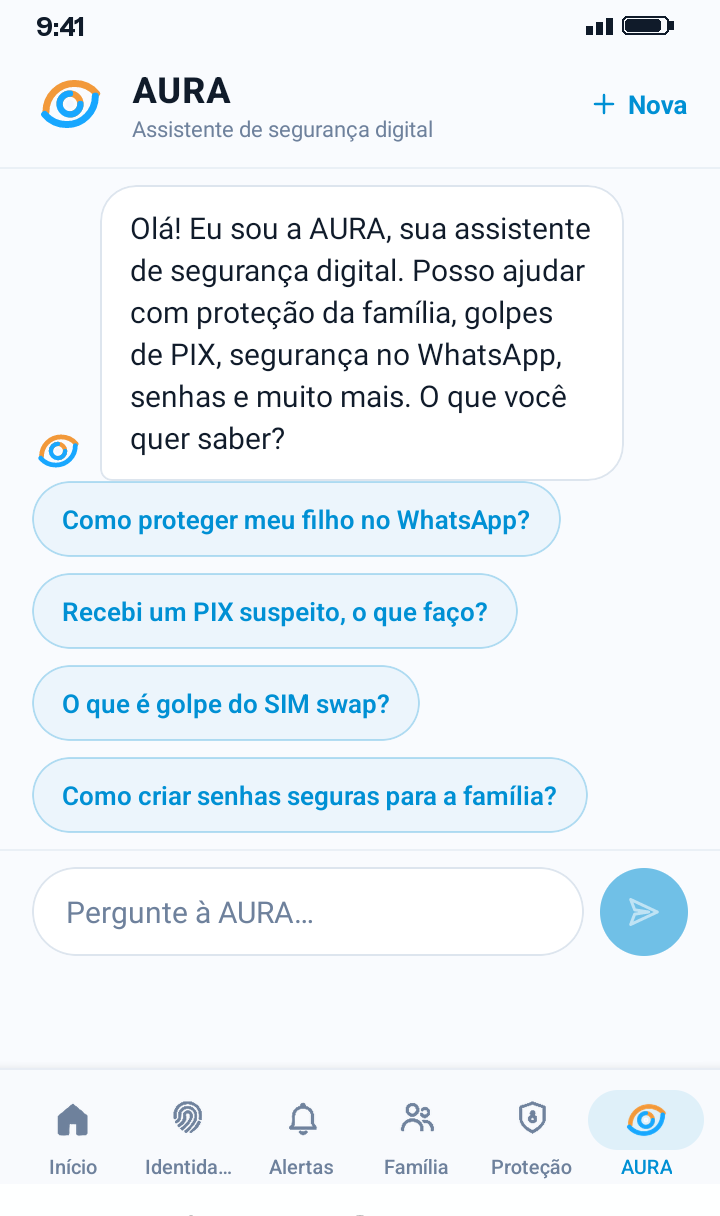
A AURA responde dúvidas de segurança digital, orienta em incidentes e executa ações guiadas:
No app: aba AURA — converse em linguagem natural.
No WhatsApp: o número oficial do A.(R).M.O.R. atende com a AURA e, quando você pedir (ou o caso exigir), abre um chamado com atendente humano.
📱 Convites de família e alertas importantes também chegam pelo WhatsApp oficial do A.(R).M.O.R.
16 Planos e assinatura
Plano
Para quem
Destaques
Grátis
1 responsável + 1 criança
Filtro de conteúdo adulto, painel de status, alertas essenciais, 1 e-mail monitorado
Essencial R$ 24,90/mês ou R$ 249/ano
até 5 membros
Proteção infantil com IA no aparelho, controle de horário, anti-golpe PIX/phishing, alertas em tempo real, 3 e-mails + 1 CPF
Plus R$ 39,90/mês ou R$ 399/ano
até 6 membros o mais escolhido
Detecção de aliciamento, análise de conversas e imagens no aparelho, bloqueio de emergência em 1 toque, notificações pai⇄filho, contatos de confiança, 5 e-mails + 3 CPFs + dark web
Blindada R$ 99,90/mês ou R$ 999/ano
até 8 membros
Tudo do Plus + Concierge 24h (Online Nanny), SOS com acompanhamento da central, especialista liga e orienta, canal para furto de identidade, dark web avançado, suporte prioritário
Como funciona a assinatura
🛒 Google Play: a assinatura é feita dentro do app, pela loja, na forma de pagamento da sua conta Google. Renova sozinha a cada período.
🎁 30 dias grátis: novos assinantes têm teste grátis nos planos pagos — a cobrança só começa ao fim do teste, e a própria tela da loja mostra a data.
🔁 Trocar de plano: quando quiser; a loja mostra o valor e o crédito proporcional antes de confirmar.
🚫 Cancelar: na sua conta da loja (Play Store → Pagamentos e assinaturas). O acesso continua até o fim do período já pago.
📅 Plano anual: equivale a ~2 meses grátis.
Cancelar
Em Perfil → Ver planos e assinatura → Cancelar assinatura. Você mantém os recursos até o fim do período já pago.
🆘 O SOS de emergência (acionamento imediato da central) é exclusivo do plano Blindada. Nos demais, em risco imediato ligue 190/192.
17 Perfil e conta
Dados pessoais: nome, e-mail, telefone e CPF — edite em Editar. O telefone pede confirmação em caixa dupla.
Foto: quem entra com Google já vê a própria foto; senão, mostramos a inicial do nome.
Exportar dados (LGPD Art. 18): baixe uma cópia de tudo que temos sobre você.
Sair da conta: encerra a sessão neste aparelho e cancela o envio de notificações para ele.
📲 Você pode usar a conta em vários aparelhos — celular e tablet, por exemplo — e todos recebem os alertas. Um aparelho supervisionado nunca vira destino dos seus alertas, mesmo que você tenha entrado com sua conta nele antes de pareá-lo.
18 Privacidade e LGPD
Conversas e imagens são analisadas no próprio aparelho, por modelos embarcados. O conteúdo não é enviado para nossos servidores e não é armazenado — só o veredito de risco (categoria e pontuação) viaja.
A supervisão de rede registra apenas metadados: domínio, horário, categoria. Nunca o conteúdo das páginas.
O menor consente e sabe o que está ativo (LGPD Art. 14 — melhor interesse da criança), e tem uma tela dedicada mostrando as regras que valem para ele.
Contatos confiáveis e a agenda são guardados como hash. Dados monitorados aparecem mascarados.
Você pode exportar ou excluir seus dados a qualquer momento.
O A.(R).M.O.R. tem tolerância zero com abuso e exploração sexual infantil. Nossos padrões estão publicados em armor.app.br/seguranca-infantil.
Para denunciar, use o canal no app: Suporte → Denunciar abuso ou exploração. Ele vai pelo WhatsApp, disponível em todos os planos, com atalho para o Disque 100.
⚠️ Não anexe o material. Reencaminhar imagem de abuso sexual infantil é crime (ECA, art. 241-A) mesmo com intenção de denunciar — e nós não teríamos como recebê-la, já que a classificação acontece no aparelho e a imagem nunca sai dele. Descreva a situação; o que podemos entregar a uma autoridade são registros de conta e metadados do alerta.
20 Solução de problemas
O botão da Acessibilidade está cinza
Android 13+ com app fora da loja. Configurações → Apps → A.(R).M.O.R. → menu ⋮ → Permitir configurações restritas.
A proteção não volta depois de reiniciar o aparelho
Fabricante com gestão agressiva de energia (Xiaomi/MIUI, Oppo, realme, vivo, Samsung). Ative o "Início automático" nas configurações do fabricante. Não há como o app fazer isso sozinho.
Marquei uma categoria e o site continua abrindo
Confira se o item ficou marcado — o marcador só fica verde quando o servidor confirma.
Site já aberto continua carregando por alguns segundos; feche a aba e abra de novo.
Confirme que a Proteção de rede está ativa no checklist do aparelho dela.
Categorias diferentes cobrem coisas diferentes: YouTube é Streaming, não "Jogos".
O limite de tempo não está travando
Confira o item Acesso ao uso no checklist do aparelho do menor. Sem ele o app não consegue contar minutos, e os limites — diário e por app — simplesmente não valem, mesmo configurados.
Não recebo notificações no meu celular
Confirme que o app tem permissão de notificação no seu aparelho.
Se você entrou com sua conta no celular da criança, isso não rouba mais os alertas do seu — mas confirme que o seu aparelho aparece na conta abrindo o app nele uma vez.
Fotos claramente impróprias não geraram alerta
Confira Acesso às fotos no checklist. No Android 14, escolher "Selecionar fotos" em vez de "Permitir tudo" faz o app não enxergar a galeria.
Fotos anteriores à instalação não são varridas — só o que chega depois.
Se o app foi atualizado recentemente, use Revarredura de fotos no Controle do Dispositivo.
O aparelho aparece offline no painel
O app do menor não está rodando. Abra-o no aparelho dela e confira o checklist. Se voltar a acontecer, é quase sempre o "Início automático" do fabricante.
21 Perguntas frequentes
O A.(R).M.O.R. lê as conversas do meu filho?
Lê, sim — mas dentro do aparelho dele, por um modelo de IA embarcado no app, e apenas para classificar risco. O texto não é enviado para nossos servidores e não é armazenado em lugar nenhum. Quando algo é perigoso, o que viaja até você é o veredito: "aliciamento", "golpe do PIX", com a pontuação de risco. Nem nós conseguimos ler o que ele escreveu.
Vocês guardam as fotos da galeria?
Não. A imagem é classificada no próprio aparelho e nunca é enviada. O alerta carrega a categoria, a pontuação e uma impressão digital técnica que serve só para não alertar duas vezes sobre a mesma foto.
Funciona no iPhone?
Parcialmente. No iOS a supervisão é feita por um perfil de configuração que filtra a navegação. Não há bloqueio de tela, limite de tempo, análise de mensagens nem varredura de imagens — o iOS não abre esses recursos para apps de terceiros. Para a proteção completa, o aparelho do menor precisa ser Android.
A criança consegue desinstalar o app?
Com a Acessibilidade concedida, o guardião intercepta a tentativa e exige o PIN do responsável — que é gerado no seu celular, de uso único e com prazo. Sem a Acessibilidade, o guardião não roda. Em aparelho dedicado (dono do dispositivo), a remoção exige o responsável de qualquer forma. Em todos os casos, você é avisado se o aparelho parar de dar sinal.
Ela pode burlar mudando a data do celular?
Não. O app mantém um relógio próprio, ancorado no nosso servidor e contado a partir do tempo de funcionamento do aparelho — que não muda quando alguém mexe na data. Vale para horários, limite diário e tempo bônus, inclusive offline.
E se ela ficar sem internet?
Os bloqueios por horário, o limite diário e o bloqueio de tela continuam valendo — as regras ficam guardadas no aparelho. O que precisa de conexão é o filtro de sites (sem internet não há sites) e o envio dos alertas, que saem quando a conexão volta.
Preciso desligar a proteção para mexer no celular dela?
Não. Digite sua senha no aparelho dela e abre uma sessão de responsável de 30 minutos com o painel completo, sem derrubar a supervisão. Ou gere um PIN de 6 dígitos no seu celular, se preferir não digitar a senha na frente dela.
Por que preciso confirmar meu telefone duas vezes?
Porque é o número que recebe os alertas de segurança sobre a sua criança por WhatsApp. Um dígito errado significa que um estranho passa a receber esses avisos — e você, não.
Recebi um alerta que era besteira. E agora?
Abra o alerta e marque como falso positivo, com o motivo. Aquele item para de alertar, o peso sai do Score de Família na hora, e seu veredito ajuda a treinar o classificador.
Posso trocar de plano quando quiser?
Upgrade, sim — na hora. Downgrade só quando o período pago terminar (sem reembolso proporcional). Durante o teste grátis a troca é livre nos dois sentidos.
Preciso pagar o PIX antes do teste grátis?
O teste grátis de 30 dias é do cartão, que só é cobrado no fim. O PIX não tem teste: ativa o plano na hora, pelo período pago — porque PIX não permite cobrança automática depois.
O convite expirou ou deu erro. E agora?
Peça o reenvio pela aba Família, ou use o código de 6 dígitos em Proteção → Dispositivos → 🔑 Código. Os dois caminhos chegam ao mesmo lugar, e o código pode ser gerado quantas vezes quiser.
O que acontece se eu remover um membro da família?
O vínculo, os aparelhos supervisionados dele e os registros associados são removidos. Os alertas históricos da sua conta são preservados. Se você só quer tirar um aparelho, use Excluir no próprio aparelho.
Meu filho aceitou e depois se arrependeu. Dá para desfazer?
Sim. Pause ou exclua o aparelho a qualquer momento em Proteção → Dispositivos. A supervisão é um acordo entre vocês, não uma armadilha.
22 Suporte
No app: aba Suporte — abra um chamado e acompanhe as respostas da equipe.
AURA no WhatsApp: fale com a concierge e peça um atendente humano quando precisar.
Denúncia de abuso infantil: Suporte → Denunciar abuso ou exploração (todos os planos).

 1
2
3
4
5
1
2
3
4
5
 1
2
3
4
1
2
3
4
 1
2
1
2